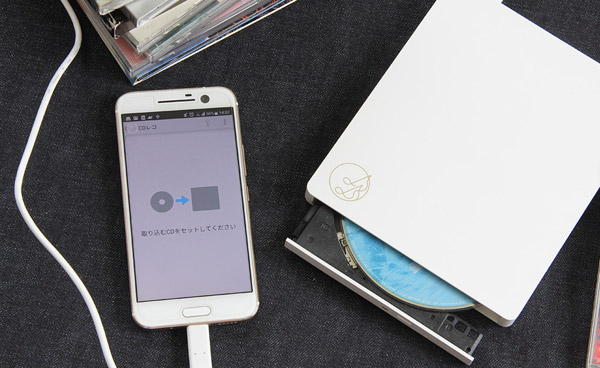
サブスクリプション全盛の2026年現在でも、限定盤の特典音源やライブ音源、未配信のアーティスト作品など、手元のCDでしか聴けない名曲は数多く存在します。お気に入りのCDをいつでもどこでもスマートフォンで楽しみたいものの、「自宅にパソコンがない」「データの転送方法がよく分からない」と悩む人は少なくありません。
現在、CDの音源をスマートフォンへ移す方法は大きく進化しており、パソコンを使わずにWi-Fiやケーブル1本で直接取り込める専用ドライブから、手持ちのPCを活用した完全無料の転送手順まで、用途や予算に合わせた多彩な選択肢が揃っています。手持ちのコレクションを快適にスマホへ移行するための最短ルートを詳しく整理しました。
📌 【この記事の重要ポイントまとめ】
- 要点1:パソコンがない環境でも、Wi-Fiやケーブル接続対応のスマホ専用CDドライブ(CDレコ・ラクレコ等)を使えば、最短数分で直接取り込みが完了する。
- 要点2:PCを所持している場合は、iPhoneならApple Music/iTunes、Androidなら専用転送アプリを活用することで、追加コストゼロの完全無料で高音質保存が可能。
- 要点3:曲名やジャケット写真はGracenote等のデータベースから自動取得できるため、手動入力の手間なくアルバム管理が完結する。
【2026年最新】CDをスマホに取り込む最も簡単な方法とは?パソコンなし直接録音の実力
「パソコンを立ち上げるのが面倒」「そもそも家にPCがない」というユーザーの間で完全に主流となったのが、スマートフォン専用のCDドライブを用いた直接取り込みです。かつてのようにPCを経由して音楽管理ソフトと同期させる必要はなく、CDをセットして専用アプリを操作するだけで、ダイレクトに端末ストレージへ保存できます。
専用ドライブの最大の利点は、作業の手軽さとスピード感にあります。アルバム1枚(約60分)の取り込みにかかる時間はわずか3分〜5分程度。Wi-Fi接続モデルであればケーブルすら不要で、リビングやベッドサイドなど場所を選ばずに作業が完結します。
また、有線ケーブル接続モデルも進化しており、USB Type-Cポートを標準搭載した最新のiPhone 15/16シリーズやAndroid端末なら、付属のケーブルを差し込むだけで即座に認識されます。機械の初期設定に苦手意識がある層でも、迷わず扱える設計が支持を集めています。
「CDレコ」vs「ラクレコ」徹底比較!使い方と評判・おすすめ外付けドライブ
スマホ直結型ドライブの市場で圧倒的なシェアを誇るのが、アイ・オー・データ機器の「CDレコ」シリーズと、バッファローが展開する「ラクレコ」シリーズです。両者ともに高い完成度を誇りますが、細かな使い勝手やアプリ機能に特徴があります。
CDレコ(CDレコ6など):
業界のパイオニア的存在であり、専用アプリ「CDレコミュージック」の多機能さが光ります。取り込んだ楽曲の再生だけでなく、歌詞のリアルタイム表示機能(プチリリ連携)、アーティストごとの自動プレイリスト生成、さらにはディスプレイオーディオとの連携など、音楽プレーヤーとしての完成度が極めて高いのが評判です。SDカードやUSBメモリへのバックアップにも対応しています。
ラクレコ:
直感的で分かりやすいUIが特徴で、シニア層から若年層まで幅広いユーザーに支持されています。取り込み時の安定性に定評があり、Wi-Fiの周波数帯(5GHz/2.4GHz)の切り替えがスムーズな点もメリットです。家族間で複数台のスマホからドライブを共有したい場合も、接続トラブルが少ない設計になっています。
一般的なパソコン用の外付けCD/DVDドライブをスマホに直接接続しても、スマホ側のOSが光学ドライブのファイルシステムを標準認識できないため、基本的には動作しません。PCなしで取り込むなら、必ずスマホ対応を謳う専用ドライブを選択するのが鉄則です。
パソコンを使った完全無料ルート|iPhone(iTunes/Finder)とAndroidでの取り込み手順
自宅にパソコン環境があるなら、追加の周辺機器を購入することなく完全無料でCD音源をスマートフォンへ移行できます。OSごとの標準的なアプローチは以下の通りです。
【iPhoneの場合:MacのFinderまたはWindowsのiTunes/Apple Devicesアプリ】
1. パソコンの光学ドライブにCDをセットし、iTunes(Windows)またはFinder/ミュージックアプリ(Mac)を起動。
2. インポート設定でフォーマット(AACまたはAppleロスレス等)を指定し、CDを取り込む。
3. LightningまたはUSB-CケーブルでiPhoneをPCに接続。
4. ミュージックの同期項目にチェックを入れ、ライブラリ全体または選択したアルバムを転送する。
※クラウド経由で同期したい場合は「Apple Music」のクラウドミュージックライブラリ機能を活用することも可能です。
【Androidの場合:PC経由のファイル転送または専用アプリ】
1. Windows Media PlayerやMusicBeeなどのリッピングソフトを使い、PC内に楽曲をMP3やFLAC形式で取り込む。
2. AndroidスマートフォンとPCをUSBケーブルで接続し、端末側のUSB設定を「ファイル転送(MTP)」に設定。
3. PC上のエクスプローラーから、スマホの「Music」フォルダ内へ取り込んだ音楽フォルダをドラッグ&ドロップでコピーする。
4. スマホ側の標準音楽アプリ(またはPowerampやYouTube Musicのデバイス内音源再生機能)で楽曲を読み込む。
音質設定と曲名・ジャケット写真の自動取得|ハイレゾ・FLAC保存の極意
CDを取り込む際、見落としがちなのが音質設定(ビットレート・圧縮フォーマット)です。スマホのストレージ容量と聴く環境に合わせて適切なフォーマットを選択することが大切です。
主な取り込みフォーマットの特性:
・FLAC / Appleロスレス(ALAC):CDの原音を劣化させずにそのまま保存する「可逆圧縮」。ファイルサイズはアルバム1枚あたり約300MB〜500MBと大きくなりますが、ハイレゾ級の有線イヤホンや高音質DACで鑑賞するリスナーには最適です。
・AAC / MP3(256kbps〜320kbps):「非可逆圧縮」ながら、人間の耳では可逆圧縮とほぼ判別がつかない高音質を維持。ファイルサイズはアルバム1枚あたり約60MB〜100MBに抑えられるため、容量効率と音質のバランスが最も優れています。
・AAC / MP3(128kbps):ストレージ容量を極力節約したい場合の選択肢ですが、高音域の抜け感や奥行きはやや損なわれます。
また、現代の取り込みアプリ(CDレコミュージック、ラクレコ専用アプリ、iTunes等)は、インターネット上の巨大楽曲データベース「Gracenote」や「MusicBrainz」と自動通信します。CDをセットして取り込みを開始するだけで、曲名、アーティスト名、アルバム名、発売年、ジャケット写真が自動取得されるため、手動でメタデータを打ち込む労力は不要です。
レンタルCDや読み込めない時の対処法|取り込めない原因とトラブルシューティング
TSUTAYAなどのレンタルショップで借りてきたCDや、長年保管していた古いCDを取り込む際、「読み込みエラーが出る」「途中で止まる」といったトラブルが発生することがあります。その主な原因と解決策をまとめました。
1. ディスク盤面の傷や汚れ
レンタル盤に多い細かな傷や指紋の付着は、レーザーの読み取りエラーを招きます。柔らかいメガネ拭きなどのクロスを使い、ディスクの内周から外周に向かって放射状に優しく拭き取ってください。円周に沿って拭くと傷を広げる恐れがあるため厳禁です。
2. スマホの空き容量不足
取り込み中にアプリが強制終了する場合、端末のストレージ残量が不足しているケースが目立ちます。特にロスレス形式で取り込む場合、あらかじめ数GB以上の空き容量を確保しておく必要があります。
3. Wi-Fi接続の瞬断・干渉(ワイヤレス接続時)
Wi-Fi接続型ドライブを使用している場合、電子レンジなどの家電製品の電波干渉や、ルーターとの自動再接続によってデータ転送が途切れることがあります。取り込み中は一時的にスマホのモバイルデータ通信をオフにするか、5GHz帯のSSIDに接続し直すと安定します。
4. 特殊なコピーコントロールCD(CCCD)やCD EXTRA
2000年代初頭に流通したコピーコントロール仕様のディスクや、PC用データ領域を含むCD EXTRA規格の盤面では、ドライブ側が正しくトラックを認識できない場合があります。この場合は、PC側の光学ドライブ速度を「低速読み込み」に指定してリッピングを試みるのが有効です。
【CDをスマホに取り込む方法】に関するよくある質問(FAQ)
Q1:サブスク(Apple MusicやSpotify)のアプリ内で、取り込んだCDの曲を一緒に聴くことはできますか?
A1:iPhoneの場合、Apple Musicアプリのライブラリに統合され、サブスク配信曲と同じプレイリストでシームレスに再生可能です。Androidの場合も、YouTube Musicアプリなどのローカルファイル読み込み機能を使えば、配信音源と端末内音源をまとめて管理できます。
Q2:パソコン用の安い外付けCDドライブを、USB変換アダプタでスマホに繋いでも取り込めませんか?
A2:一般的なPC用ポータブルドライブは、スマホ側から光学ドライブとしてマウントできないため基本的には使えません。Androidの一部モデルと特定アプリ(「Hi-Res CD Ripper」など)の組み合わせで動作する事例もありますが、給電不足や動作の不安定さがあるため、公式に対応が明記されている「CDレコ」や「ラクレコ」のような専用機器を使用するのが安全です。
Q3:取り込んだCDの楽曲データを新しいスマートフォンへ機種変更する際、引き継ぎは可能ですか?
A3:可能です。CDレコやラクレコにはアプリ内バックアップ・復元機能が備わっており、クラウドストレージ(iCloudやGoogleドライブ)や外部メディアを経由して新端末へ移行できます。PCで管理している場合は、新しいスマホをPCに再接続して同期・ファイルコピーを行うだけで移行完了します。
まとめ:自分に最適な取り込み方を選んで快適な音楽ライフを
CDの音源をスマートフォンに取り込むアプローチは、「手軽さを最優先して専用ドライブを導入するか」「コストをかけずに手持ちのPCを活用するか」の2点に集約されます。
日常的にCDを購入・レンタルする機会が多い方や、PCの操作に煩わしさを感じる方には、ボタン一つで完結するスマホ専用CDドライブがベストな投資となります。一方で、年に数回程度しか取り込みを行わないのであれば、PCを使った無料ルートで十分に対応可能です。
サブスク未解禁のレア音源や思い出の詰まったアルバムをスマートフォンに集約し、自分だけの最強の音楽ライブラリを構築してみてはいかがでしょうか。 (出典: cd スマホ に 取り込む(Yahoo!ニュース))
